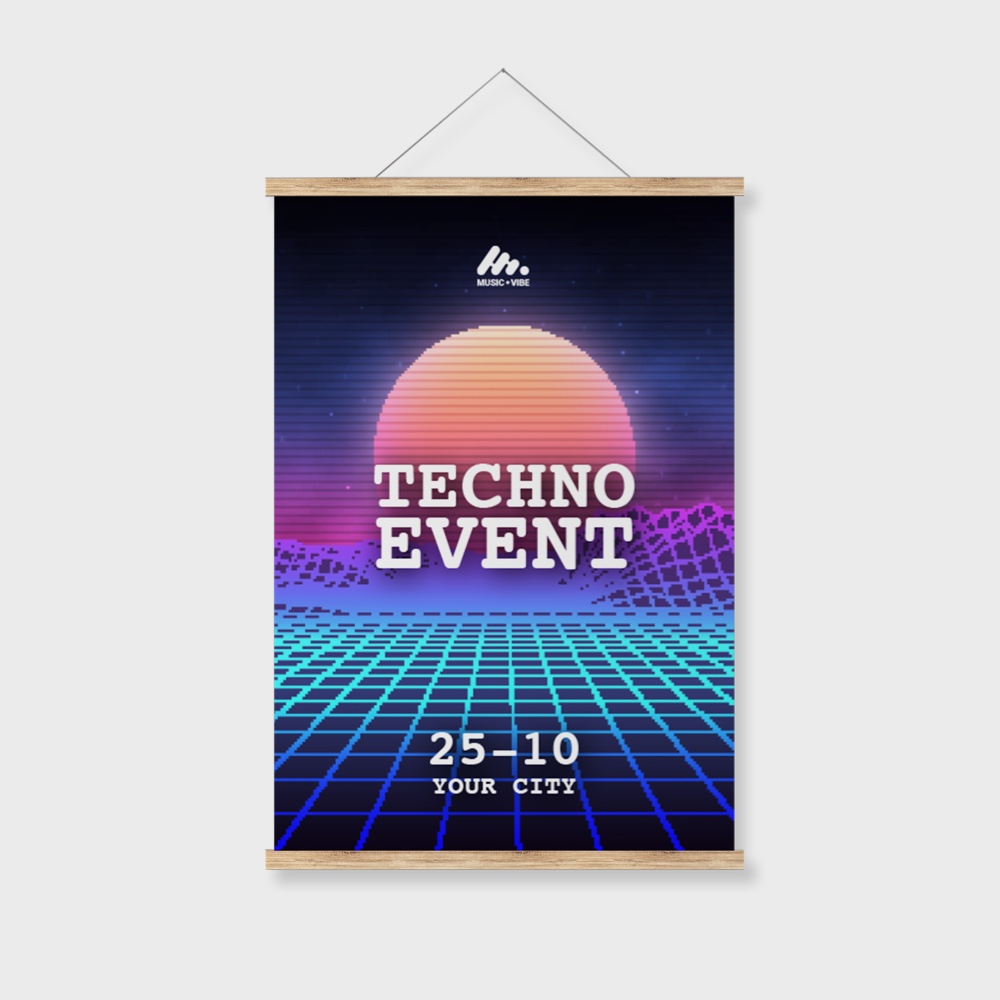
Voeg een vleugje glans toe aan je boodschap met onze posters met folie! Deze luxe posters zijn voorzien van een glanzende folielaag, waardoor ze echt opvallen. Of je nu een speciale aankondiging wilt doen, een product wilt promoten of gewoon wat glamour wilt toevoegen aan je ruimte, onze posters met folie zijn de perfecte keuze. Met hun oogverblindende uitstraling en hoogwaardige afwerking trekken ze gegarandeerd de aandacht van iedereen die ze ziet. Dus geef je boodschap een upgrade met onze posters met folie en laat je creativiteit schitteren!
Uw prijs
Configurator wordt geladen…
Opmaakspecificaties
De opmaakspecificaties verschijnen zodra de configurator volledig is ingevuld.
📖 Bekijk de volledige aanlevergids
💬 Vraag de opmaak-assistent over dit product
Opmaak-assistent
Stel je vraag over afloop, kleur, PDF, contoursnede, PMS…
Hallo! Ik help je graag je drukbestand correct aan te leveren. Waarmee kan ik je helpen?
Automatische assistent. Voor prijzen, levertijden of je bestelling, contacteer onze klantenservice.
De steunkleuren-bibliotheek (.ase) laden
Een .ase-bestand "installeer" je niet in Windows of macOS zelf, je laadt het in je ontwerpprogramma. De stappen zijn identiek op Windows en Mac: je kiest telkens het gedownloade bestand (meestal in je map Downloads).
Adobe Illustrator
- Open je document en ga naar Venster › Stalen.
- Menu rechtsboven in het Stalen-paneel › "Stalenbibliotheek openen" › "Andere bibliotheek…".
- Kies het .ase-bestand; klik een staal om die aan je document toe te voegen.
Adobe InDesign
- Venster › Kleur › Stalen.
- Menu rechtsboven › "Stalen laden…" en kies het .ase-bestand.
Adobe Photoshop
- Venster › Stalen.
- Menu rechtsboven › "Stalen importeren…" en kies het .ase-bestand.
CorelDRAW / Affinity
- CorelDRAW: Venster › Kleurenpaletten › "Palet openen…".
- Affinity: Stalen-paneel › menu › "Palet importeren" › "Uit bestand…".
Tip: dubbelklikken opent het bestand meestal niet; laad het altijd via je ontwerpprogramma.
Het kleurprofiel (ICC) installeren
Kies eerst het juiste profiel: gecoat (ISO Coated v2) voor glanzend of mat gestreken papier, ongecoat (PSO Uncoated) voor ongestreken, natuurlijk papier. Twijfel je? Gecoat is meestal juist. De installatie verschilt licht tussen Windows en Mac.
Windows
- Download het .icc-bestand (staat meestal in je map Downloads).
- Klik met de rechtermuisknop op het bestand › "Profiel installeren".
- Herstart je ontwerpprogramma.
Mac
- Download het .icc-bestand.
- Kopieer het naar /Library/ColorSync/Profiles (of ~/Library/ColorSync/Profiles).
- Herstart je ontwerpprogramma.
Daarna in je ontwerpprogramma
- Bewerken › Kleurinstellingen.
- Zet CMYK op "ISO Coated v2 (ECI)" (gecoat) of "PSO Uncoated ISO12647 (ECI)" (ongecoat).